Kompletny przewodnik po bocie i panelu — od pierwszego uruchomienia, przez konfigurację każdego modułu krok po kroku, po pełną listę komend.
96+ komend45+ modułów14 języków panelu
Spis treści
Wprowadzenie
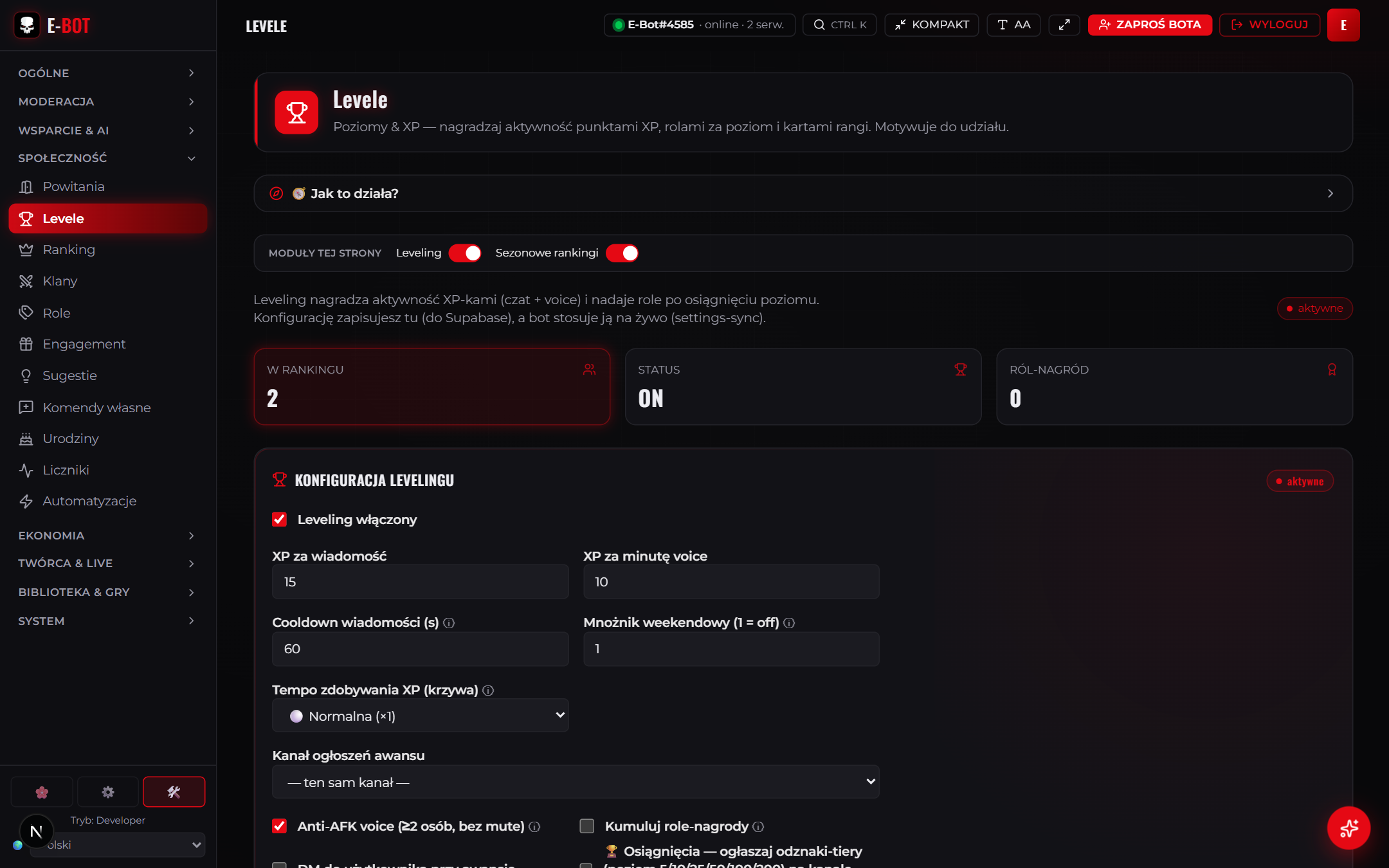
E-BOT (E-Forge) to wielomodułowy bot Discord z panelem w 14 językach: moderacja i bezpieczeństwo, ekonomia i leveling, powiadomienia live, AI oraz biblioteka gier „GameVault" — konfigurowane bez kodu z przeglądarki.
Bez kodu
Konfiguracja w panelu, z podglądem na żywo.
Modułowo
Włączasz tylko to, czego używasz.
14 języków
Panel i bot mówią w języku Twojej społeczności.
Szybki start
1
Dodaj bota do serwera
Kliknij „Dodaj do Discorda" i wybierz serwer (potrzebne uprawnienia administratora).
2
Zaloguj się do panelu
Wejdź na /login i autoryzuj się przez Discord — zobaczysz tylko swoje serwery.
3
Uruchom Architekta serwera
W /setup wybierz preset (streamer / gaming / community) albo opisz serwer dla AI.
4
Włącz moduły
W panelu włączaj kolejne moduły i zapisuj zmiany.
5
Opublikuj panele
Komendami /ticketpanel, /rolemenu, /verifypanel itd. wystaw panele na kanałach.
Panel i logowanie
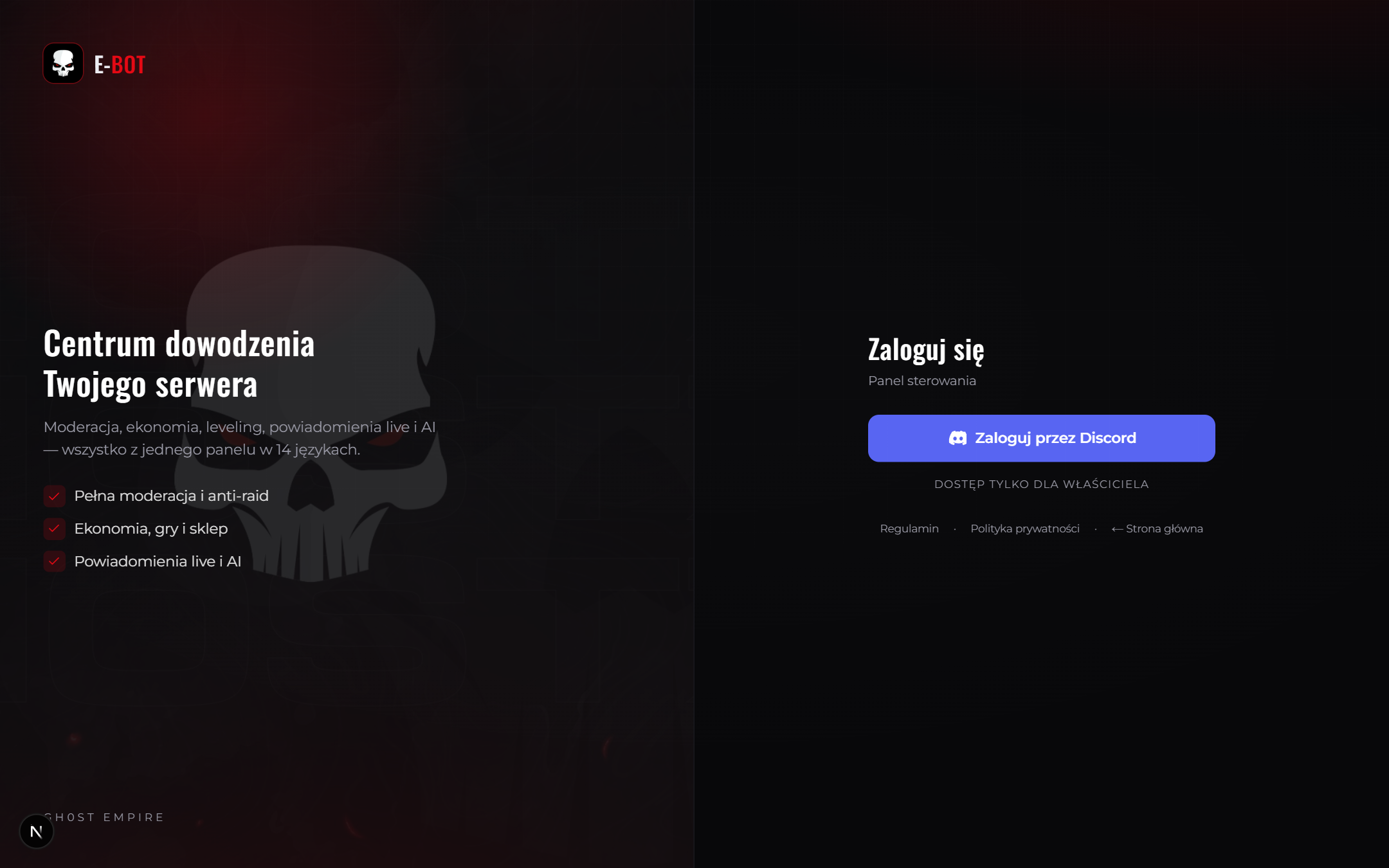
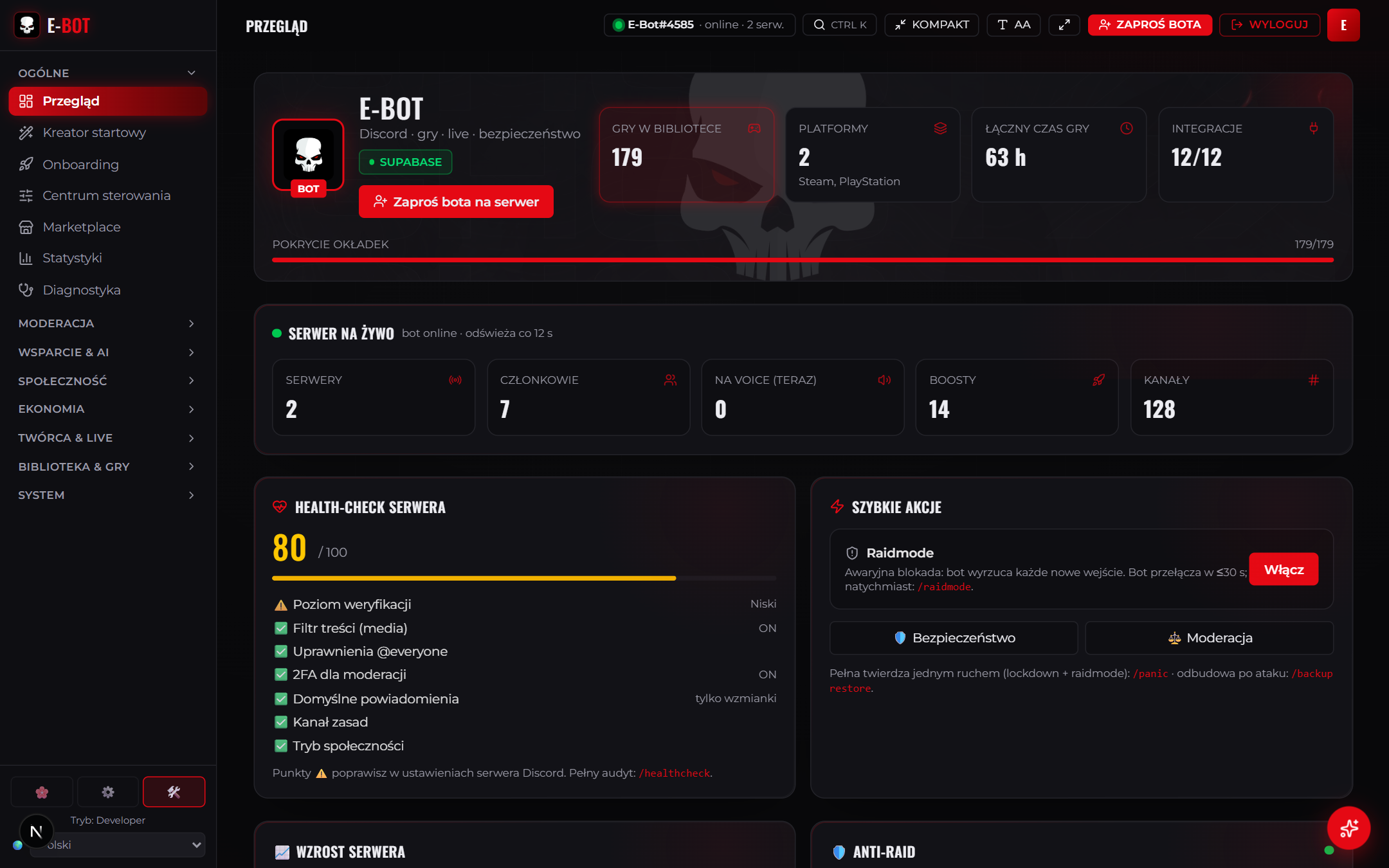
Logowanie odbywa się przez Discord (OAuth). Po zalogowaniu trafiasz na Pulpit ze statystykami serwera i szybkimi akcjami; z lewej nawigacja do wszystkich modułów.
Logowanie przez DiscordPulpit dowodzenia
Bezpieczeństwo
Automod
/moderation
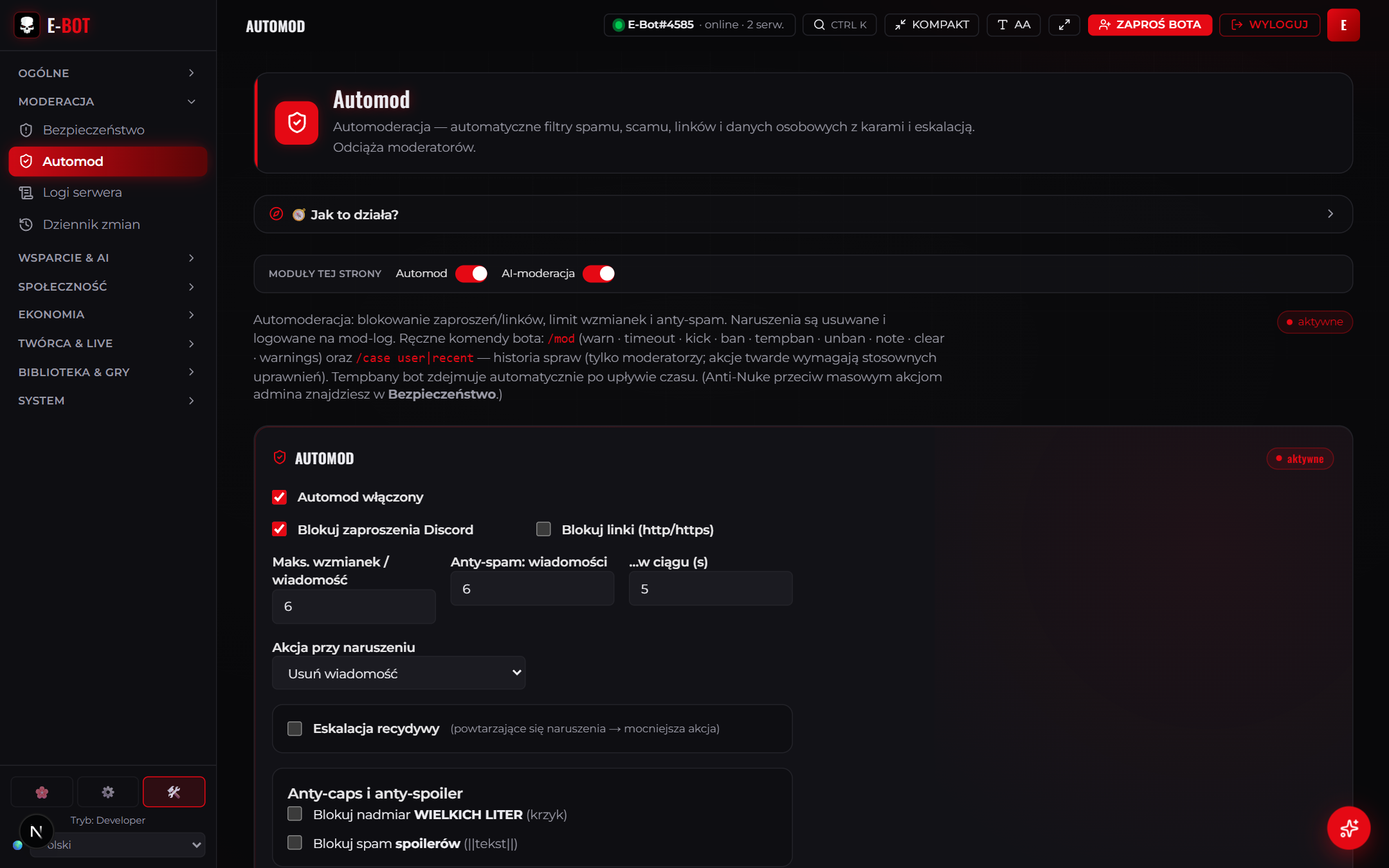
Automatyczny filtr treści: zakazane słowa, linki, zaproszenia, spam, CAPS, anty-scam i wykrywanie danych osobowych (PII), z eskalacją kar.
Zaznacz grupy zdarzeń do logowania i ewentualne kanały ignorowane.
Komendy: /case
Odwołania od bana
/moderation
Banowany składa odwołanie przez publiczny formularz (logowanie Discordem); trafia na kanał recenzji z przyciskami — moderator cofa ban lub odrzuca (z DM do użytkownika).
Włącz moduł i wskaż kanał recenzji odwołań.
Skopiuj udostępnialny link /p/appeal?g=<id> i podaj go banowanym (np. w opisie serwera).
Banowany loguje się Discordem i opisuje odwołanie; zgłoszenie pojawia się na kanale.
Bot mierzy tempo wiadomości na wybranych kanałach i sam podnosi slowmode w szczycie, a po wyciszeniu go zdejmuje — bez kar i bez moderatora.
Włącz i wybierz kanały objęte.
Ustaw próg (wiadomości w oknie), długość okna (sekundy) i maksymalny slowmode.
Bot reaguje automatycznie; wymaga uprawnienia „Zarządzanie kanałami".
Trwałe role (sticky roles)
/moderation
Bot zapamiętuje role wychodzącego członka i przywraca je przy powrocie — zapobiega ucieczce od wyciszenia (leave→rejoin) i zachowuje zdobyte role.
Włącz moduł.
Wybierz tryb: zachowuj wszystkie role albo tylko z listy.
Wymaga „Zarządzanie rolami"; pomija role zarządzane i powyżej roli bota.
Dehoisting
/moderation
Usuwa wiodące znaki interpunkcyjne z pseudonimów, którymi trolle „windują się" na górę listy członków — nick zaczyna się od litery/cyfry.
Włącz moduł i ustaw nazwę zastępczą (gdy pseudonim to same znaki).
Działa na wejściu i przy zmianie nicku; wymaga „Zarządzanie pseudonimami".
Zgłaszanie wiadomości
/moderation
Element menu kontekstowego wiadomości („🚩 Zgłoś wiadomość") wysyła zgłoszenie na kanał recenzji z przyciskami „Usuń wiadomość" / „Oddal" dla moderatora.
Kasuje wiadomości starsze niż ustawiony czas na wybranych kanałach (np. 60 min na kanale-komendy). Pomija przypięte. Operacja nieodwracalna.
Włącz i dodaj wiersze: kanał + czas życia (minuty).
Wymaga „Zarządzanie wiadomościami"; Discord hurtowo kasuje tylko wiadomości < 14 dni.
Podgląd linków do wiadomości
/engagement
Gdy ktoś wklei link do wiadomości z tego serwera, bot rozwija go w embed (autor, treść, obrazek) z przyciskiem „Skocz".
Włącz moduł (jeden przełącznik).
Anty-wyciek: tylko ten sam serwer i tylko gdy wklejający ma dostęp do kanału źródłowego.
Tłumaczenie flagą
/engagement
Reakcja z flagą kraju (🇬🇧, 🇵🇱…) na wiadomości → bot odpowiada tłumaczeniem jej treści na język tej flagi (przez AI).
Włącz moduł; wymaga włączonego AI w panelu (zużywa wspólny limit AI).
Dodaj reakcję z flagą — bot tłumaczy; to samo tłumaczenie nie jest powtarzane.
Przypinanie reakcją
/engagement
Reakcja 📌 (konfigurowalne emoji) od uprawnionej osoby przypina wiadomość — delegacja przypinania zaufanej roli bez nadawania „Zarządzania wiadomościami".
Włącz, ustaw emoji i rolę uprawnioną (puste = wymagane „Zarządzanie wiadomościami").
Bot potrzebuje „Zarządzanie wiadomościami"; pamiętaj o limicie 50 przypiętych/kanał.
Rola w rozmowie głosowej
/engagement
Dopóki ktoś jest na kanale głosowym, ma przydzieloną rolę (ping aktywnych / dostęp do tekstowego kanału głosu); rola znika po wyjściu.
Włącz i wybierz rolę.
Wymaga „Zarządzanie rolami"; rola musi być poniżej roli bota.
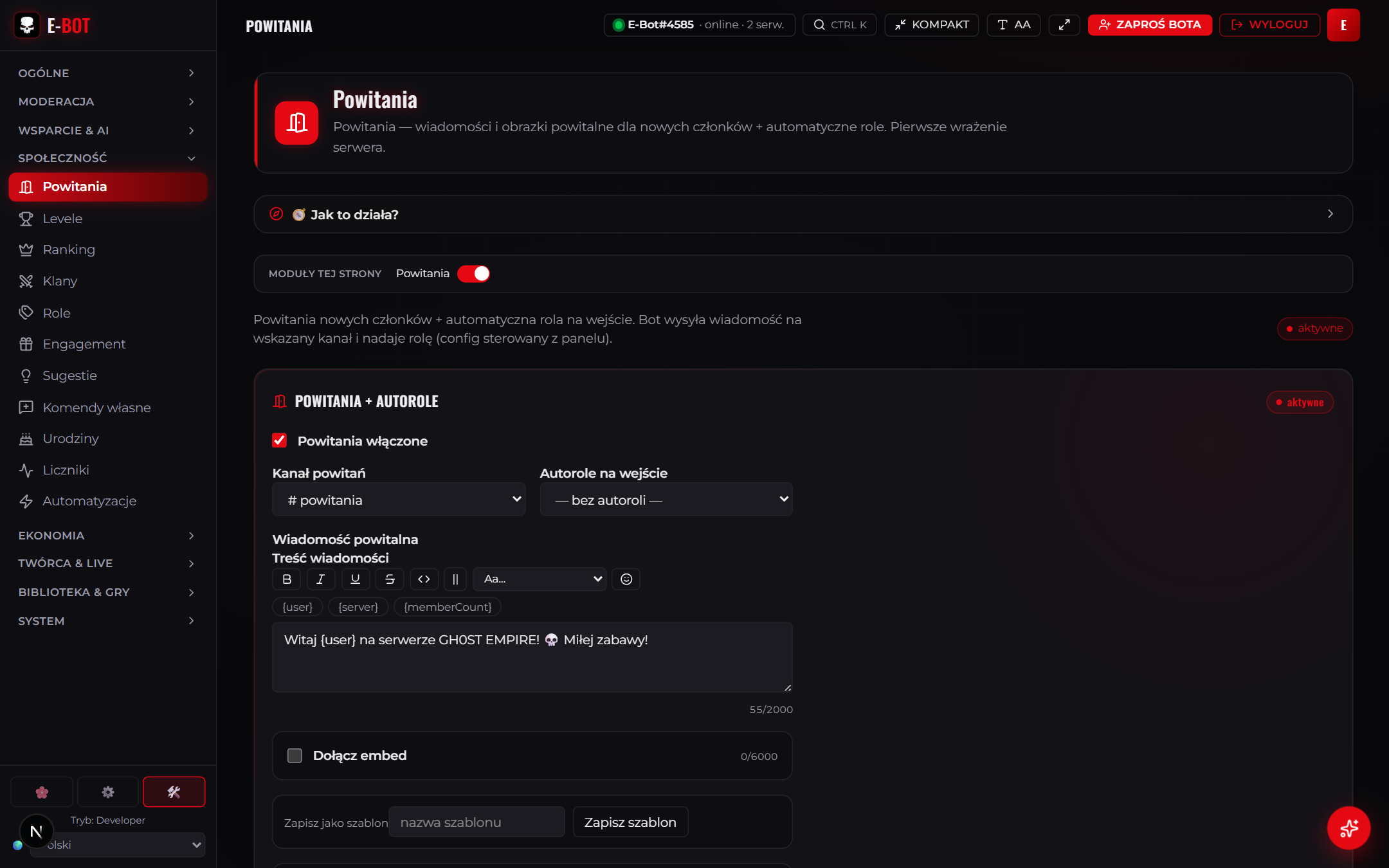
Powitalny DM
/welcome
Przy dołączeniu bot wysyła nowemu członkowi prywatną wiadomość z konfigurowalną treścią (regulamin, pierwsze kroki).
Włącz i wpisz treść; placeholdery {user}, {username}, {server}, {memberCount}.
Jeśli użytkownik ma zamknięte DM, wiadomość jest pomijana.
Live i powiadomienia
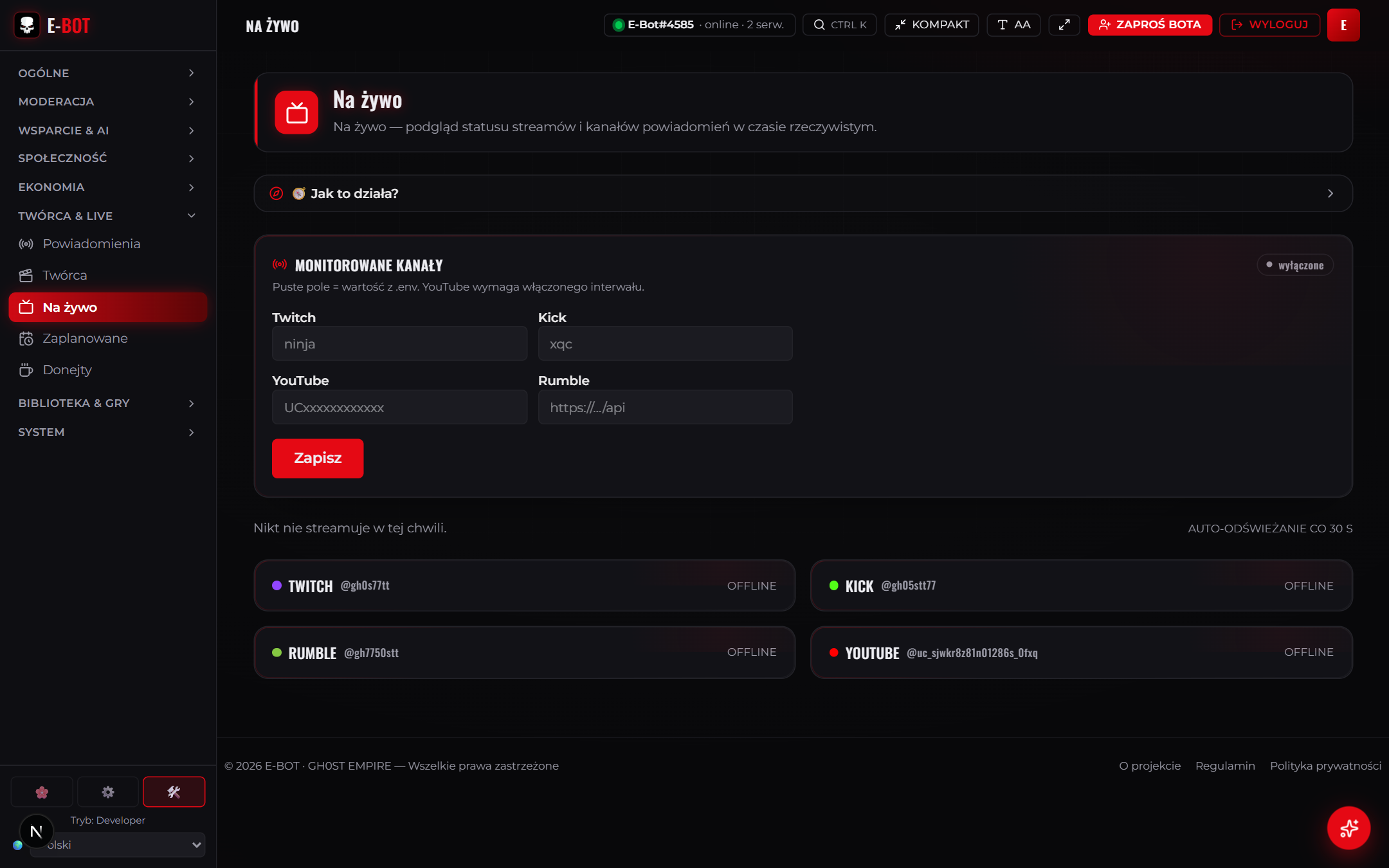
Powiadomienia live (Twitch / Kick / YouTube)
/live · /notifications
Ogłoszenia, gdy obserwowany twórca rozpocznie transmisję lub wrzuci film.
Włącz daną platformę, wskaż kanał i opcjonalnie rolę do pingu.
Darmowe gry (Epic/Steam/GOG) oraz patch-notes gier, sterowniki/GPU i newsy — z kuratorowanego katalogu wybieranego PO NAZWIE (Steam + feedy RSS), nie po AppID.
Gry za darmo: włącz, wskaż kanał (opcjonalnie multi-store).
Patch-notes: włącz i wyszukaj w katalogu gry, GPU/sprzęt lub źródła newsów (po nazwie).
Per-wpis ustaw własny kanał, ping roli i auto-pin; wybierz tryb (natychmiast / dzienny digest).
Opcjonalnie włącz AI-streszczenia patchy oraz publikację na kanałach forum/głosowych.
Komendy: /pricealert
Social RSS i narzędzia twórcy
/creator
Posty z RSS (YouTube/X/itd.) na kanał oraz auto-eventy i relay klipów dla twórców.
Social RSS: włącz, wskaż kanał, dodaj adresy feedów.
Twórca: włącz auto-eventy / relay klipów / ankiety wg potrzeb.
Wsparcie i rekrutacja
Tickety
/tickets
Prywatne kanały zgłoszeń z kategoriami, pytaniami na start, oceną i SLA.
Włącz, wskaż kategorię kanałów, rolę supportu i kanał transkryptów.
Ustaw treść panelu i (opcjonalnie) kategorie ticketów oraz pytania.
Opublikuj panel komendą /ticketpanel.
Komendy: /ticketpanel · /ticket
Modmail
/modmail
DM do bota trafia na kanał modmail; moderatorzy odpowiadają, bot relayuje do użytkownika.
Włącz, wskaż kanał modmail i ustaw powitanie wysyłane w DM.
Aplikacje / rekrutacja
/applications
Formularze aplikacyjne (np. moderator) z pytaniami, kanałem oceny i rolą po akceptacji.
Włącz, wskaż kanał oceny i rolę nadawaną po akceptacji.
Dodaj pytania i (opcjonalnie) wiele typów aplikacji.
Opublikuj panel komendą /applypanel.
Komendy: /applypanel
AI i narzędzia
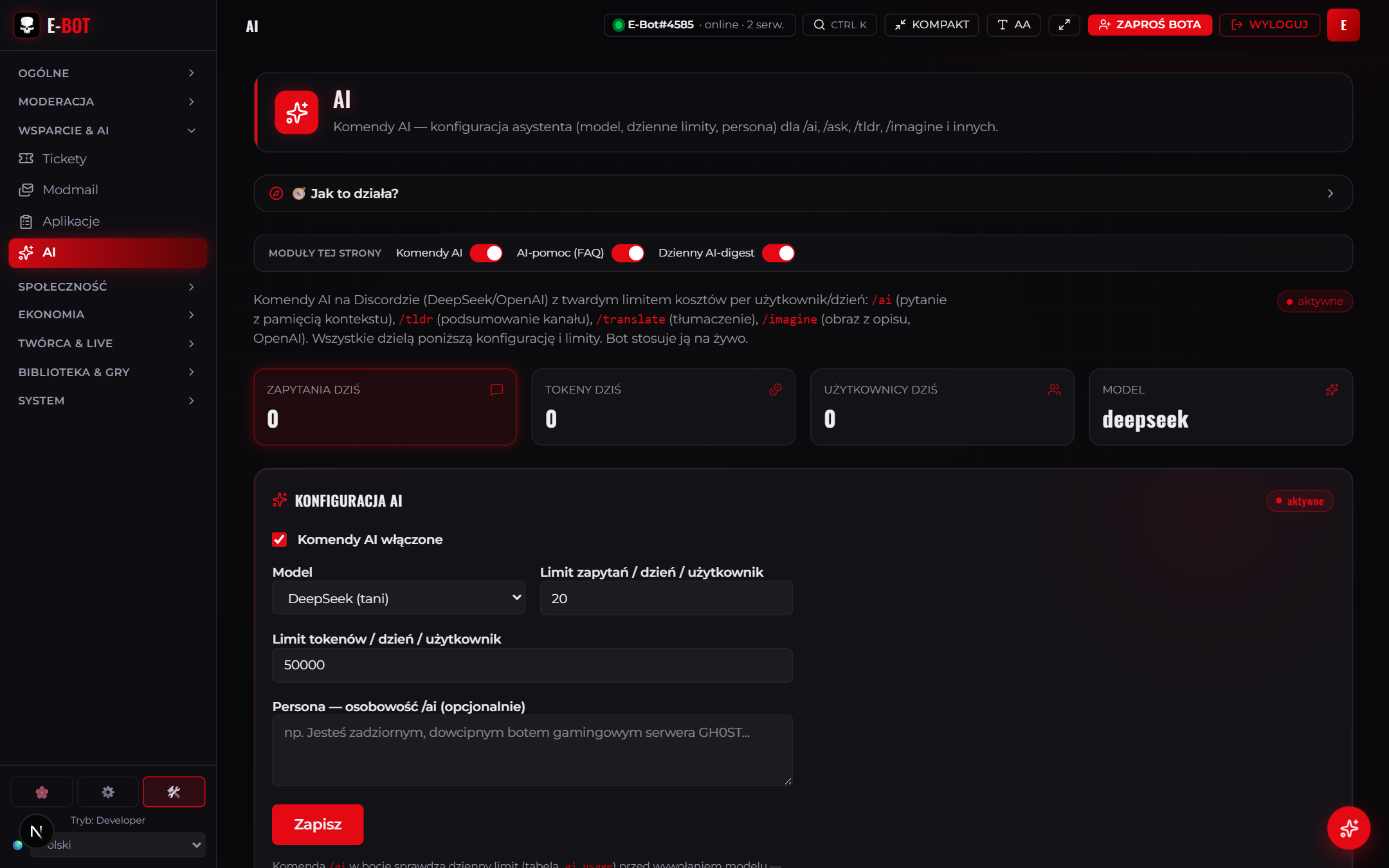
AI: asystent, pomoc i digest
/ai
Asystent AI (z limitami), AI-pomoc na bazie Twojej wiedzy (RAG-lite) i dzienny digest rozmów.
Włącz AI, wybierz model i ustaw dzienne limity oraz personę.
AI-pomoc: wskaż kanał i wklej bazę wiedzy (regulamin/FAQ).
AI-digest: wskaż kanał źródłowy i docelowy oraz godzinę wysyłki.
Komendy: /ai · /ask · /tldr · /aiserver
Architekt serwera (kreator)
/setup
Kreator tworzący kanały, role i włączający moduły z gotowego presetu lub z opisu AI.
Wybierz preset (streamer / gaming / community) lub opisz serwer dla AI.
Zatwierdź — bot utworzy strukturę; /undo cofa ostatnie zmiany.